


 LASERWAR
 CyberTag
 LaserArena
 Майские
 Laserwar CRM
 Лазертаг
 ZombieTag
 Федерация
 Alphatag
 Laser tag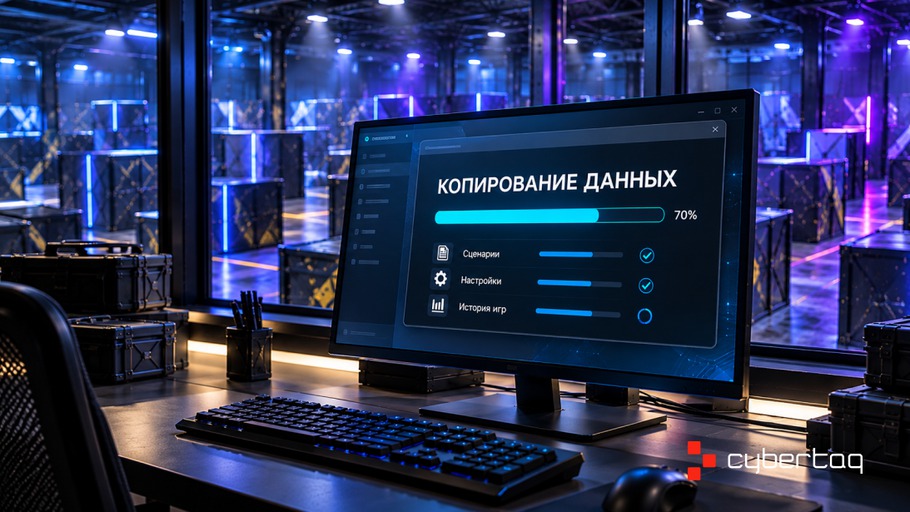
Как сохранить настройки и перенести их на другой компьютер
Настроенные сценарии, звуковое сопровождение и история игр – часть повседневной работы лазертаг-арены. При замене компьютера важно сохранить эти данные, чтобы продолжить проводить игры с привычными настройками.
В CYBERTAG-конфигураторе предусмотрены резервное копирование и восстановление. Эти функции помогают сохранить подготовленную конфигурацию и перенести её на другой компьютер.
Что можно сохранить
Функция экспорта позволяет переносить настройки конфигуратора, игровые сценарии и сведения о проведённых играх, включая данные об участниках, комплектах и администраторах.
Если вы добавляли собственные звуки и другие медиафайлы, уделите им отдельное внимание: проверьте, вошли ли они в сохранённый архив, и при необходимости скопируйте их дополнительно.
Когда делать резервную копию
Обновляйте копию после важных изменений: создания сценария, настройки игровых параметров или добавления звукового сопровождения. Перед сохранением проверьте изменения в тестовой игре, чтобы в архиве осталась рабочая конфигурация.
Дополнительно сохраняйте данные:
- перед обновлением программы;
- перед заменой компьютера или переустановкой операционной системы;
- перед существенными изменениями настроек.
Если важно сохранять историю всех игр, делайте копии регулярно, даже когда сценарии остаются прежними.
Указывайте в названии архива дату, а рядом сохраняйте сведения о версии конфигуратора. Это поможет выбрать нужную копию при восстановлении.
Как перенести данные на другой компьютер
- Создайте свежую резервную копию.
Используйте штатную функцию экспорта конфигуратора. Перед сохранением убедитесь, что нужные сценарии и настройки присутствуют в программе. - Сохраните архив отдельно от рабочего компьютера.
Подойдёт внешний накопитель или другое доступное вам хранилище. Копия на том же компьютере не поможет, если доступ к нему будет потерян. - Подготовьте новый компьютер.
Установите CYBERTAG-конфигуратор и подготовьте подключение к сети арены. При переходе между разными версиями программы уточните совместимость резервной копии у технической поддержки. - Восстановите данные.
Перенесите архив и воспользуйтесь функцией восстановления из резервной копии. Названия пунктов и порядок действий сверяйте с инструкцией для установленной версии программы. - Проверьте работу арены.
Завершите перенос тестированием до прихода гостей.
Что проверить после восстановления
Откройте используемые сценарии и сравните основные параметры с привычной конфигурацией: продолжительность игры, здоровье, боезапас, начисление очков и условия завершения.
Затем проверьте:
- подключение игровых комплектов и устройств арены;
- воспроизведение звуков и доступность собственных медиафайлов;
- наличие нужных сведений о прошлых играх;
- запуск и завершение тестового раунда;
- регистрацию попаданий и отображение результатов.
Сделайте резервное копирование частью обслуживания CYBERTAG. При вопросах по экспорту и восстановлению техническая поддержка поможет разобраться с вашей версией программы.
Для комментирования необходимо авторизоваться.